Welkom
Bedankt dat u gebruikt maakt van het uren registratie programma.
In deze korte handleiding wordt het gebruik van het uren registratie programma uitgelegd. Door dit programma te gebruiken krijgt u een beter overzicht van o.a. de geplande werkzaamheden en de gemaakte uren.
Stap 1: Menubalk
Op deze pagina bevind zich een week overzicht van de geplande werkzaamheden.
Ga met uw muis over het plaatje om de afbeelding te vergroten
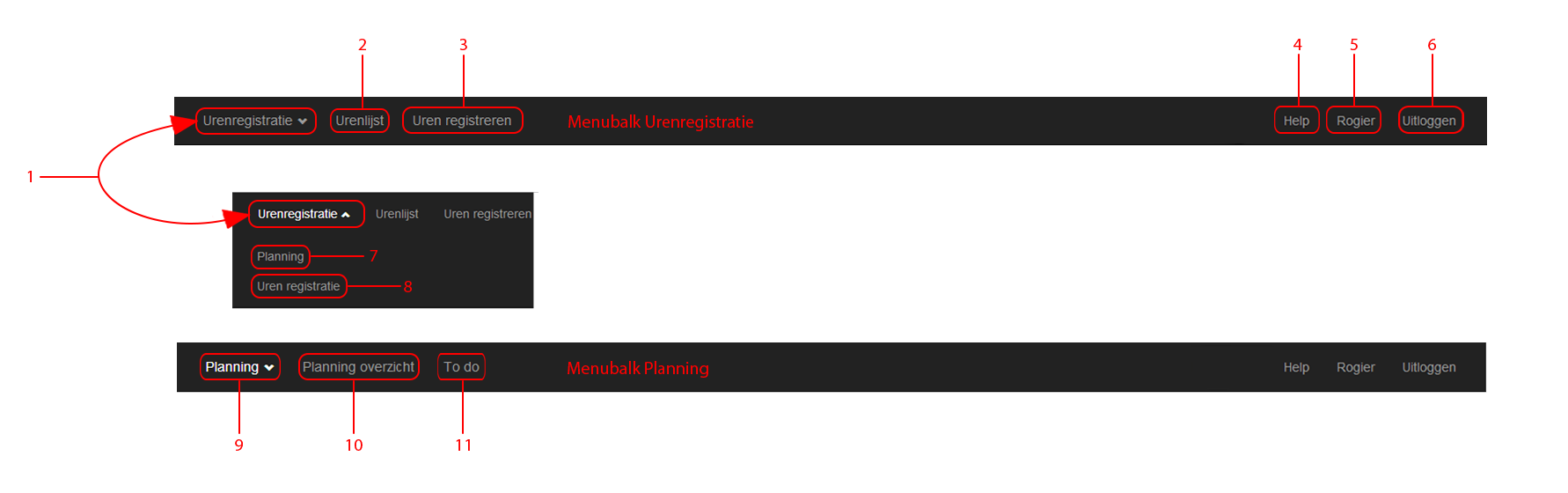
| 1. | Wanneer u hier op klikt komt er een uitklapmenu waar u kan wisselen tussen Urenregistratie en Planning |
|---|---|
| 2. | Urenlijst: Dit gaat naar de lijst waar u, uw geregistreerde uren kan bekijken en wijzigen |
| 3. | Uren registreren: Dit gaat naar de pagina waar u, uren kan registeren |
| 4. | Help: Hier kunt u een korte handleiding zien die het programma nader uitlegt |
| 5. | Account: Dit gaat naar uw account instellingen. Hier kunt u onder andere uw wachtwoord wijzigen |
| 6. | Uitloggen: Dit logt uw account uit |
| 7. | Planning: Dit gaat naar de planning u zult nu de Menubalk Planning zien |
| 8. | Uren registratie: Dit gaat naar de Urenregistratie, u zult nu de Menubalk Urenregistratie zien |
| 9. | Wanneer u hier op klikt komt er een uitklapmenu waar u kan wisselen tussen Planning en Urenregistratie |
| 10. | Planning overzicht: Dit gaat naar de pagina waar u de week planning kan bekijken en wijzigen |
| 11. | Todo: Dit gaat naar de To do lijst. Met alle nog niet ingeplande werkzaamheden |
Stap 2: Week planning
Op deze pagina bevind zich een week overzicht van de geplande werkzaamheden.
Ga met uw muis over het plaatje om de afbeelding te vergroten
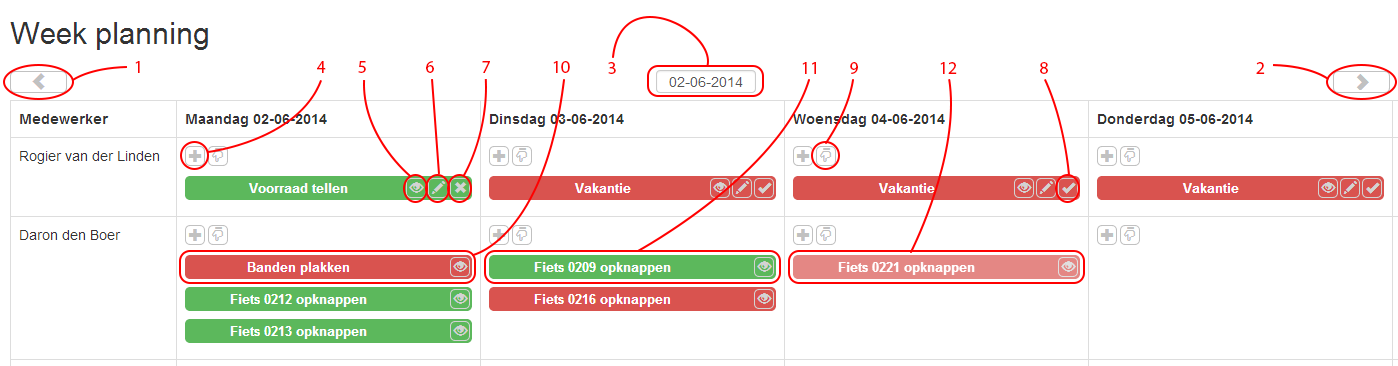
| 1. | Ga een week terug |
|---|---|
| 2. | Ga een week verder |
| 3. | De eerste dag van de geselecteerde week. Deze is handmatig te wijzigen |
| 4. | Toevoegen: Opent een scherm waar u een item kan toevoegen |
| 5. | Details: Opent een scherm met de details van uw gekozen item |
| 6. | Wijzigen: Opent een scherm waar u het geselecteerde item kan wijzigen |
| 7. | Niet volbracht zetten: Zet een volbracht item (11) weer terug naar niet volbracht (10) |
| 8. | Item volbrengen: Volbrengt een item (10) |
| 9. | Kopieer: Kopieert een geselecteerd (12) item naar de gekozen dag |
| 10. | Rood: Niet volbracht |
| 11. | Groen: Volbracht |
| 12. | Licht- groen/rood: Geselecteerd item |
Stap 3: Uren
Op deze pagina kunt u uw eigen uren registreren.
Ga met uw muis over het plaatje om de afbeelding te vergroten
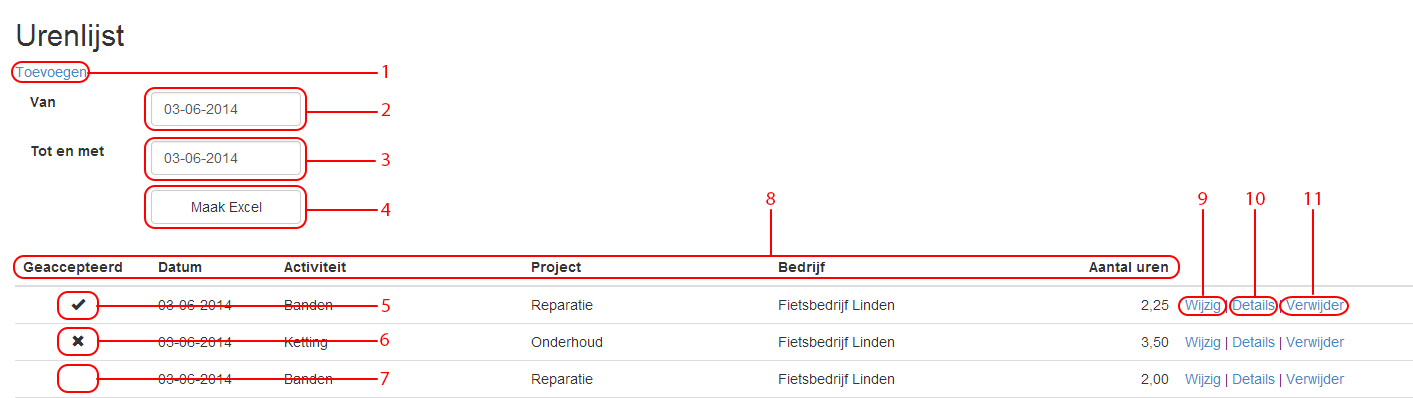
| 1. | Toevoegen: Gaat naar de pagina waar u een item kan toevoegen |
|---|---|
| 2. | Datum van: De lijst laat geen items zien met een eerdere datum dan de ingevulde datum |
| 3. | Datum Tot en met: De lijst laat geen items zien met een latere datum dan de ingevulde datum |
| 4. | Maak Excel: maakt en download een Excel bestand van de weergegeven lijst |
| 5. | Geaccepteerd: Dit item is geaccepteerd door de admin |
| 6. | Niet geaccepteerd: Dit item is niet geaccepteerd door de admin. Houd uw muiscursor op het symbool om de notitie te zien waarom het is afgekeurd |
| 7. | Niet gecontroleerd: Dit item is nog niet gecontroleerd door de admin |
| 8. | Tabelkoppen: Dit zijn de benamingen van de tabel rijen. Klik op een gewenste kop om te sorteren |
| 9. | Wijzigen: Gaat naar de pagina waar u het geselecteerde item kan wijzigen |
| 10. | Details: Gaat naar de pagina waar u de details van het geselecteerde item kan bekijken |
| 11. | Verwijderen: Gaat naar de pagina waar u het geselecteerde item kan verwijderen |
Stap 4: To do
Op deze pagina bevind zich een overzicht van de werkzaamheden die nog niet zijn ingepland.
Ga met uw muis over het plaatje om de afbeelding te vergroten
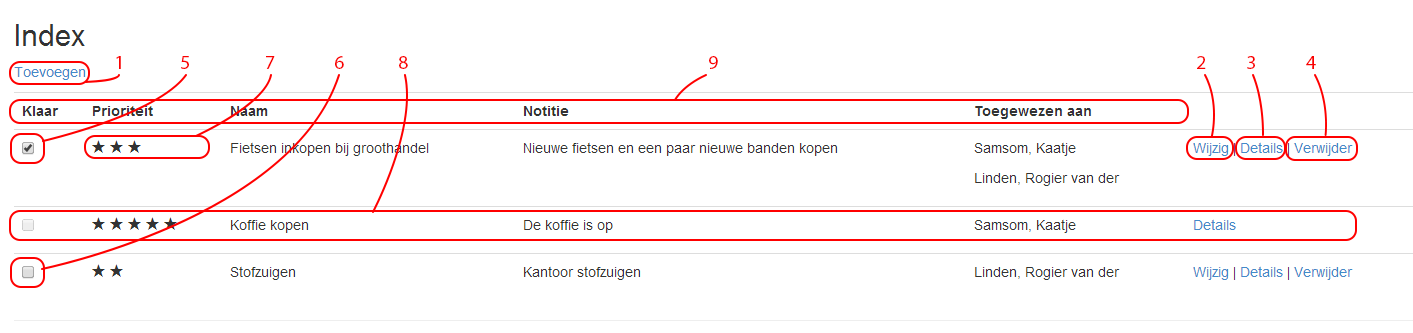
| 1. | Toevoegen: Gaat naar de pagina waar u een item kan toevoegen |
|---|---|
| 2. | Wijzigen: Gaat naar de pagina waar u het geselecteerde item kan verwijderen |
| 3. | Details: Gaat naar de pagina waar u de details van het geselecteerde item kan bekijken |
| 4. | Verwijderen: Gaat naar de pagina waar u het geselecteerde item kan verwijderen |
| 5. | Afgevinkt: Dit item is klaar |
| 6. | Niet afgevinkt: Dit item is nog niet klaar |
| 7. | Prioriteit: De hoeveelheid sterren geeft aan hoe hoog de prioriteit is. Hoe meer sterren hoe hoger de prioriteit |
| 8. | U bent niet toegewezen aan dit item. Dit betekend dat u het niet kan afvinken, wijzigen of verwijderen. U kunt wel de details bekijken |
| 9. | Tabelkoppen: Dit zijn de benamingen van de tabel rijen. Klik op een gewenste kop om te sorteren |
Einde
Dit is het einde van de handleiding
Veel succes met het gebruiken van het urenregistratie programma.